Maqueta interactiva
Es la sección con más funciones. Aquí puedes explorar el modelo completo del proyecto.
Cómo moverte
- Girar la cámara.
- Subir y bajar la cámara.
- Acercar y alejar (zoom).
Filtros
Usa los filtros para encontrar rápidamente lo que buscas. Al elegir un filtro, se abre un panel con sus opciones.
Tipología
Muestra los tipos de departamento. Al elegir uno, se marcan todas las unidades de ese tipo.
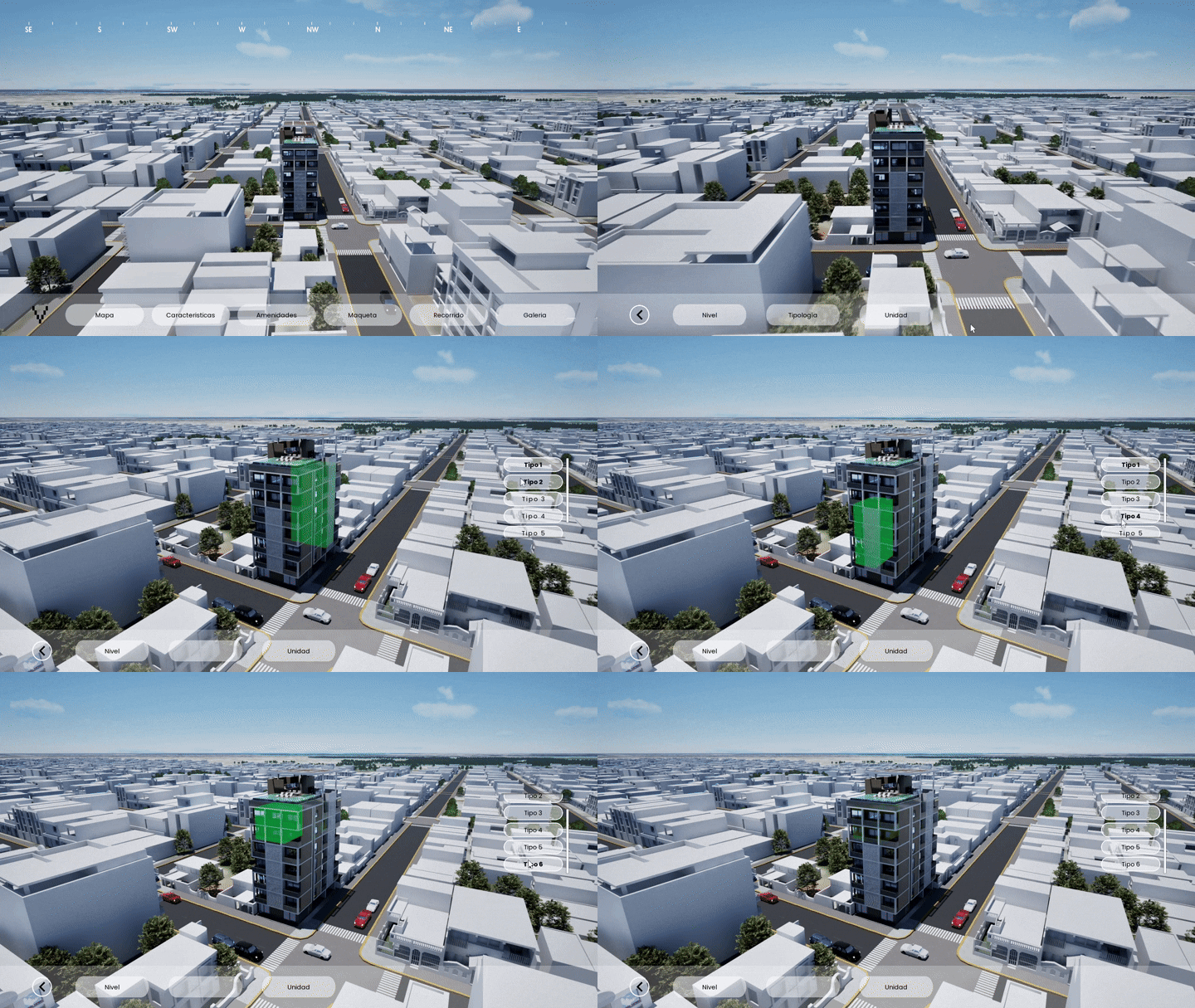
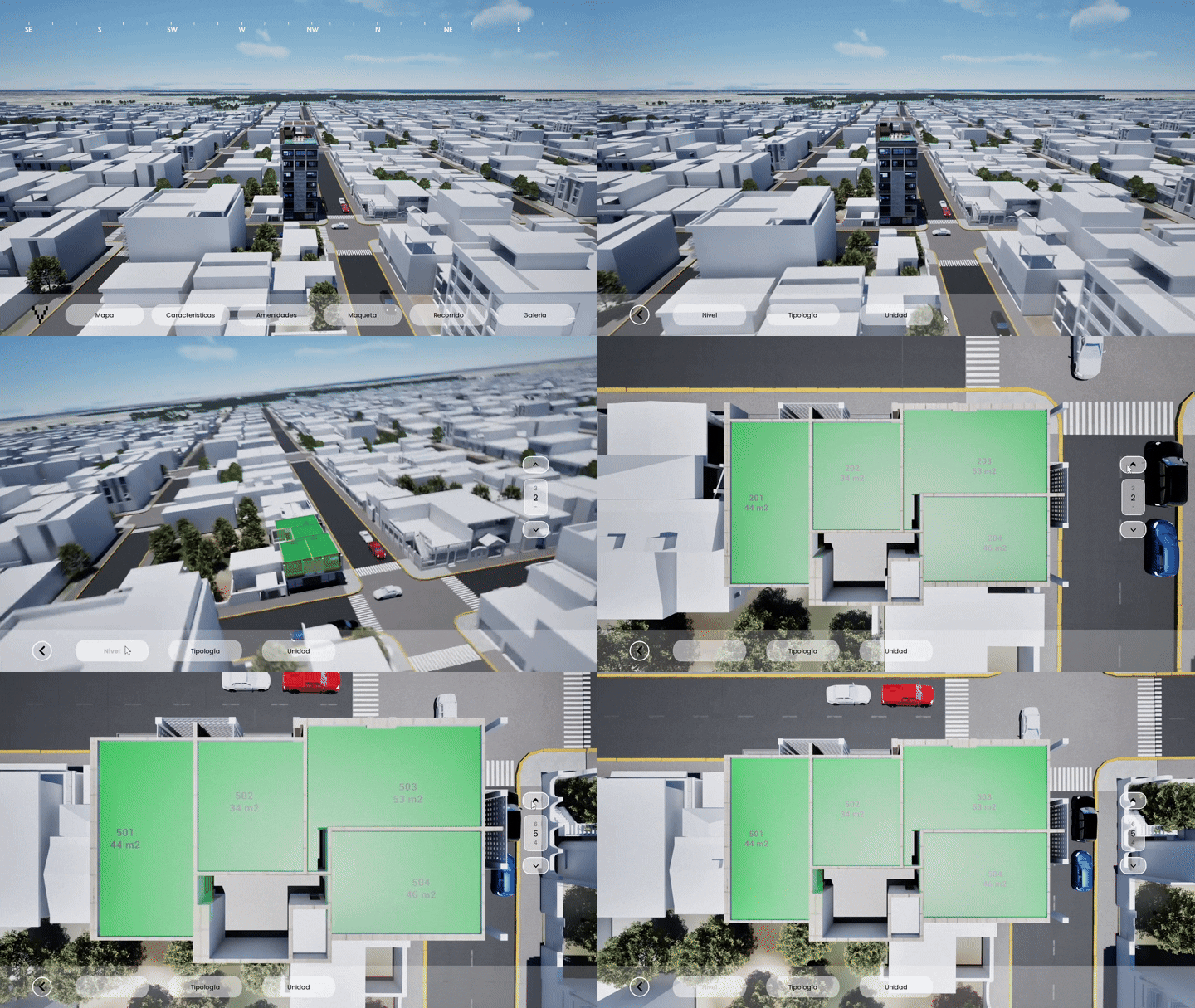
Nivel
Muestra los niveles disponibles. Al elegir uno, la torre se separa por pisos y destaca el nivel que seleccionaste.
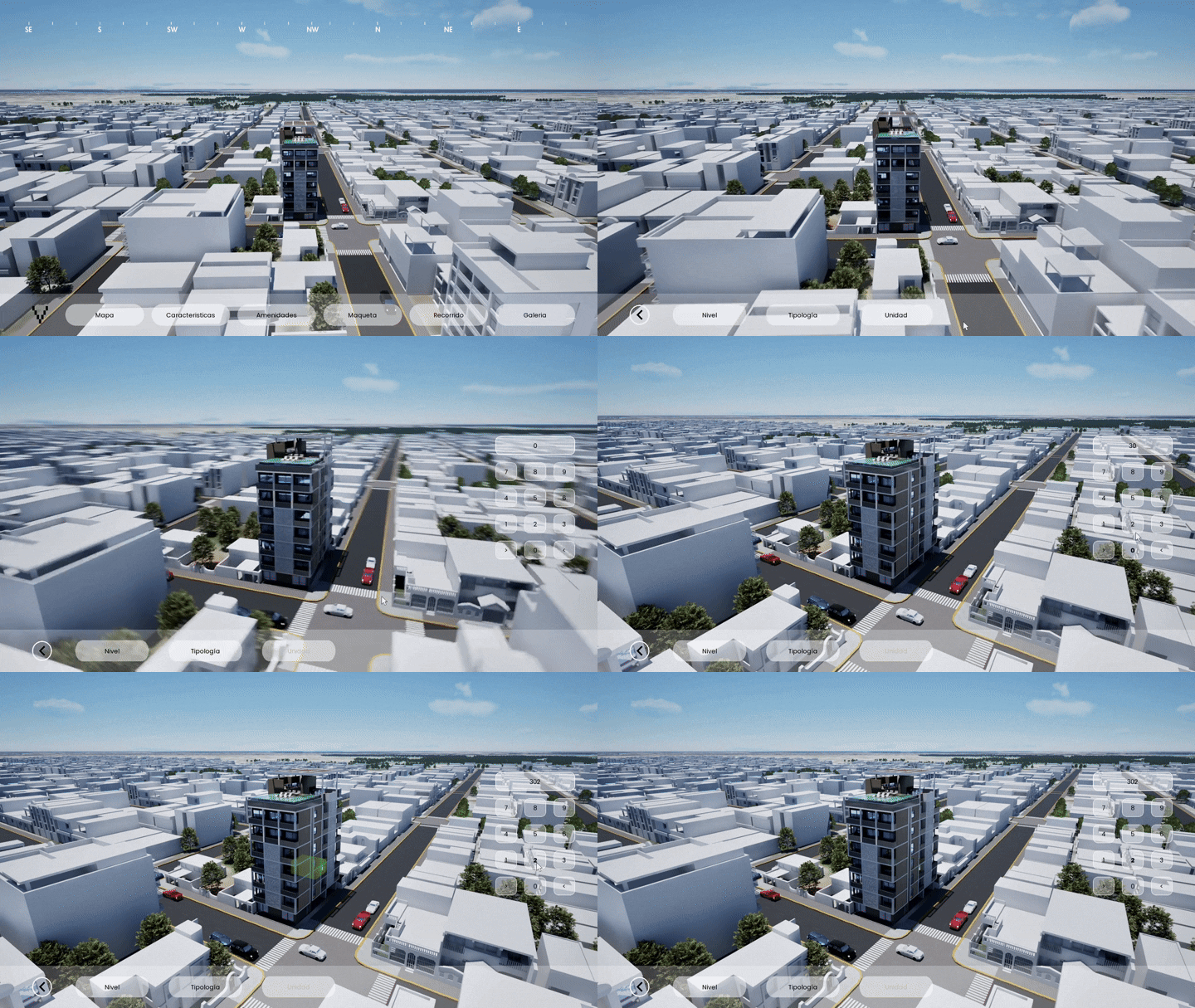
Unidad
Muestra un panel con números. Al elegir un número, se muestra esa unidad.
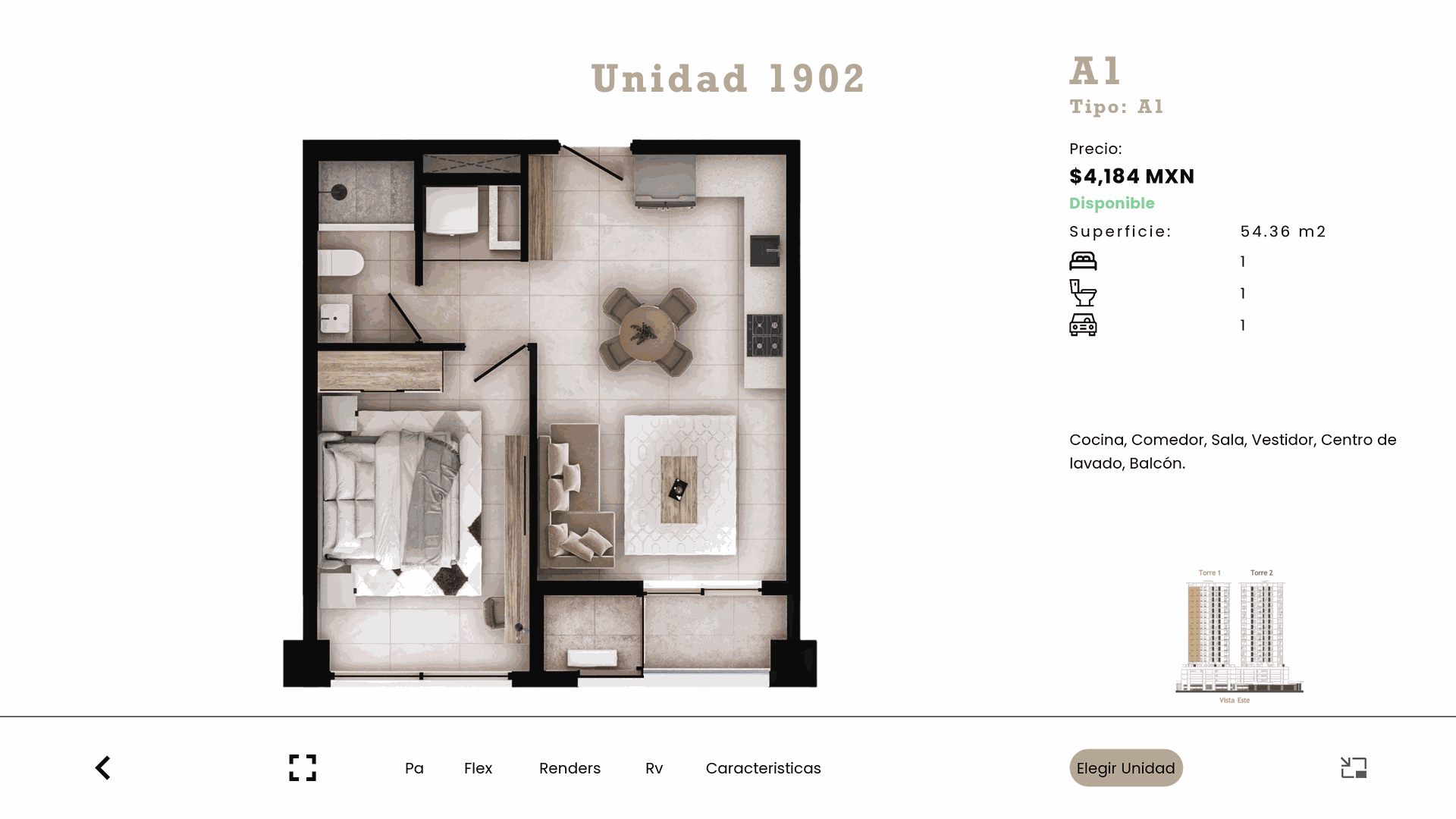
Información de un departamento
Al hacer clic en un departamento se abre un panel con sus datos:
- Número de unidad
- Nombre
- Tipo
- Precio*
- Disponibilidad
- Superficie
- Descripción
- Botón para entrar al recorrido virtual
- Botón para cotizar el departamento*
- Botón de ventana flotante
Comparar departamentos con ventanas flotantes
1.En el panel del departamento, haz clic en el icono de ventana flotante. El panel se hará más pequeño.
2.Mueve la ventana al lugar de la pantalla.
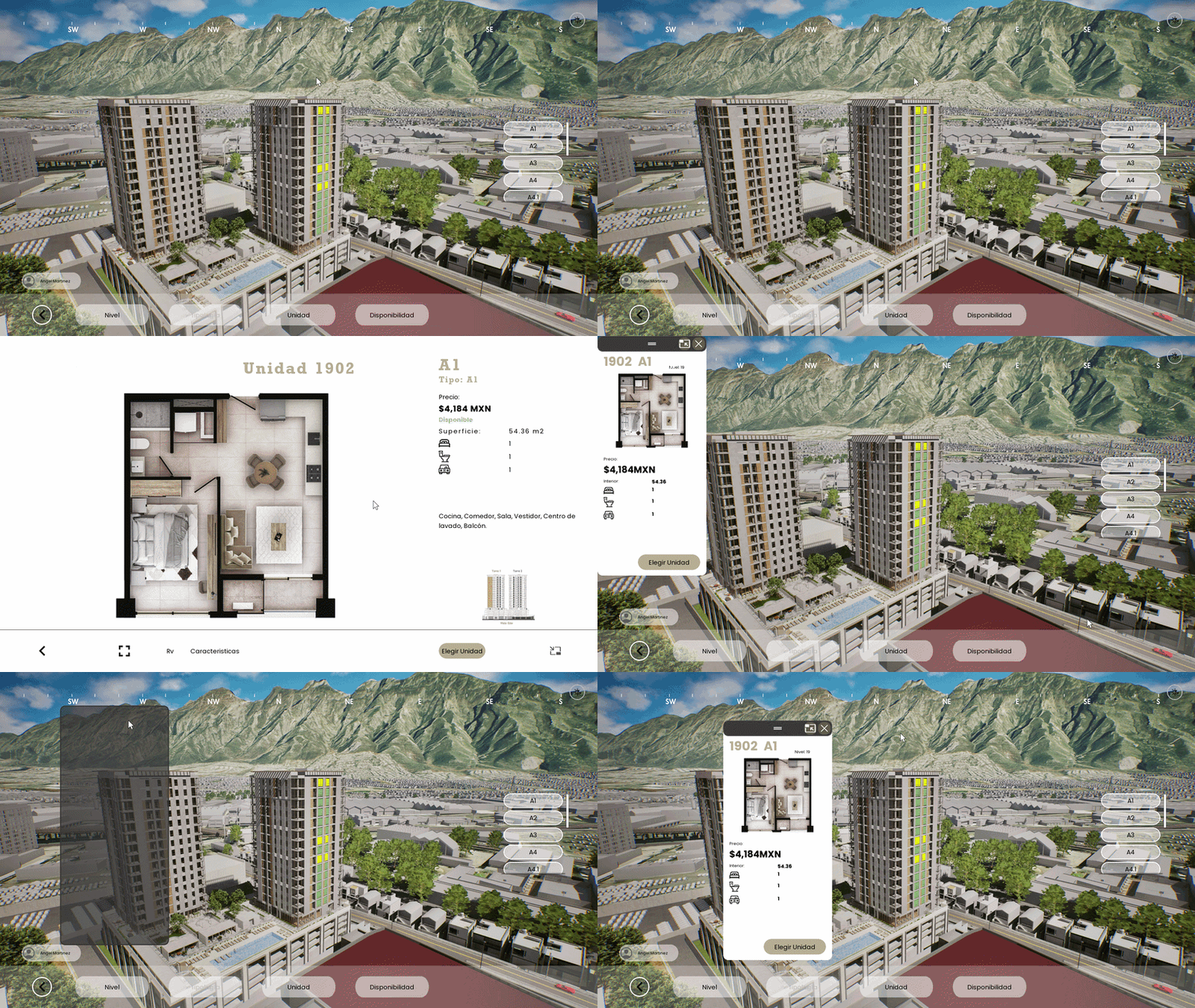
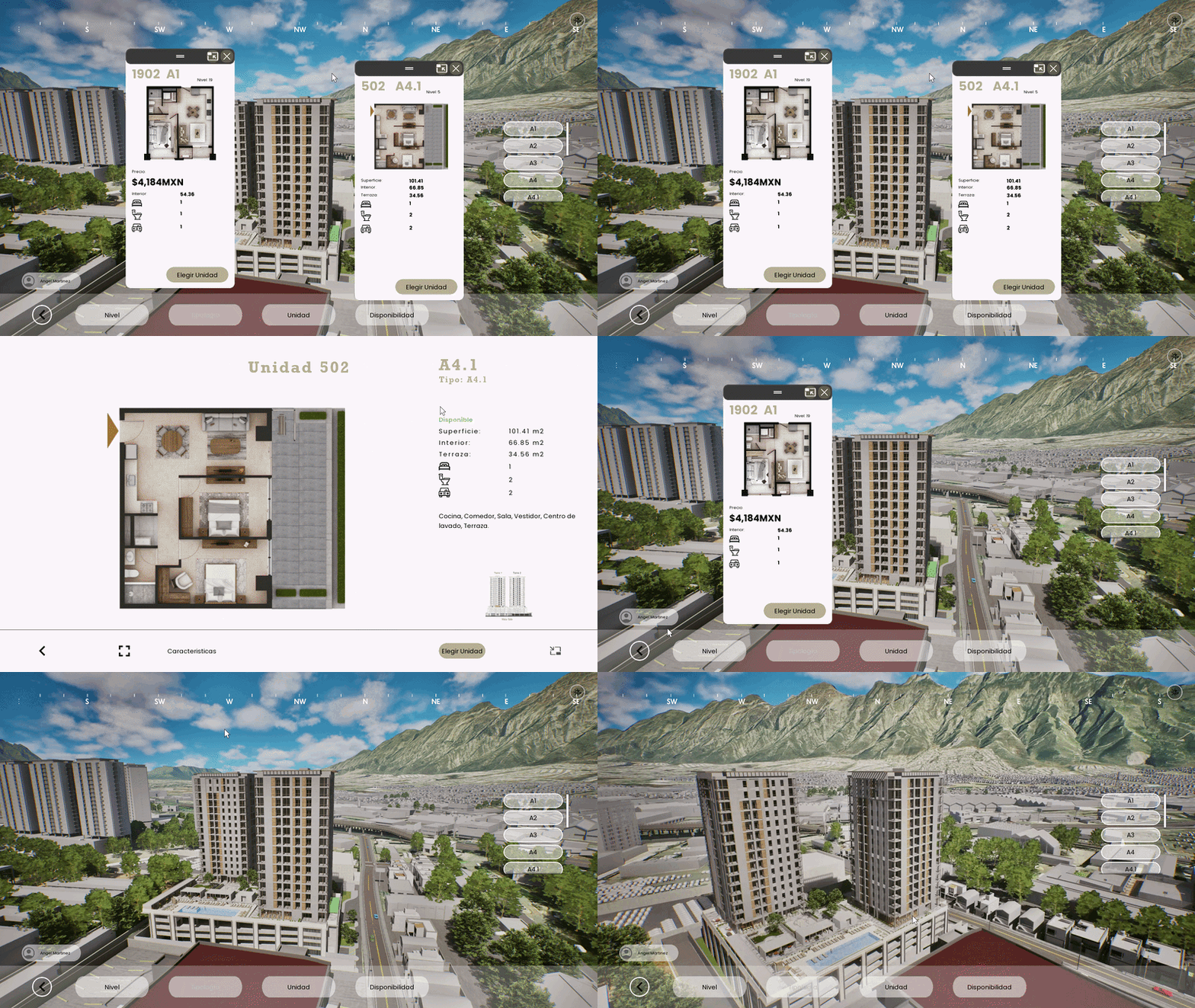
3.Selecciona otro departamento y repite el paso 1. Puedes tener hasta 3 departamentos a la vez para compararlos.
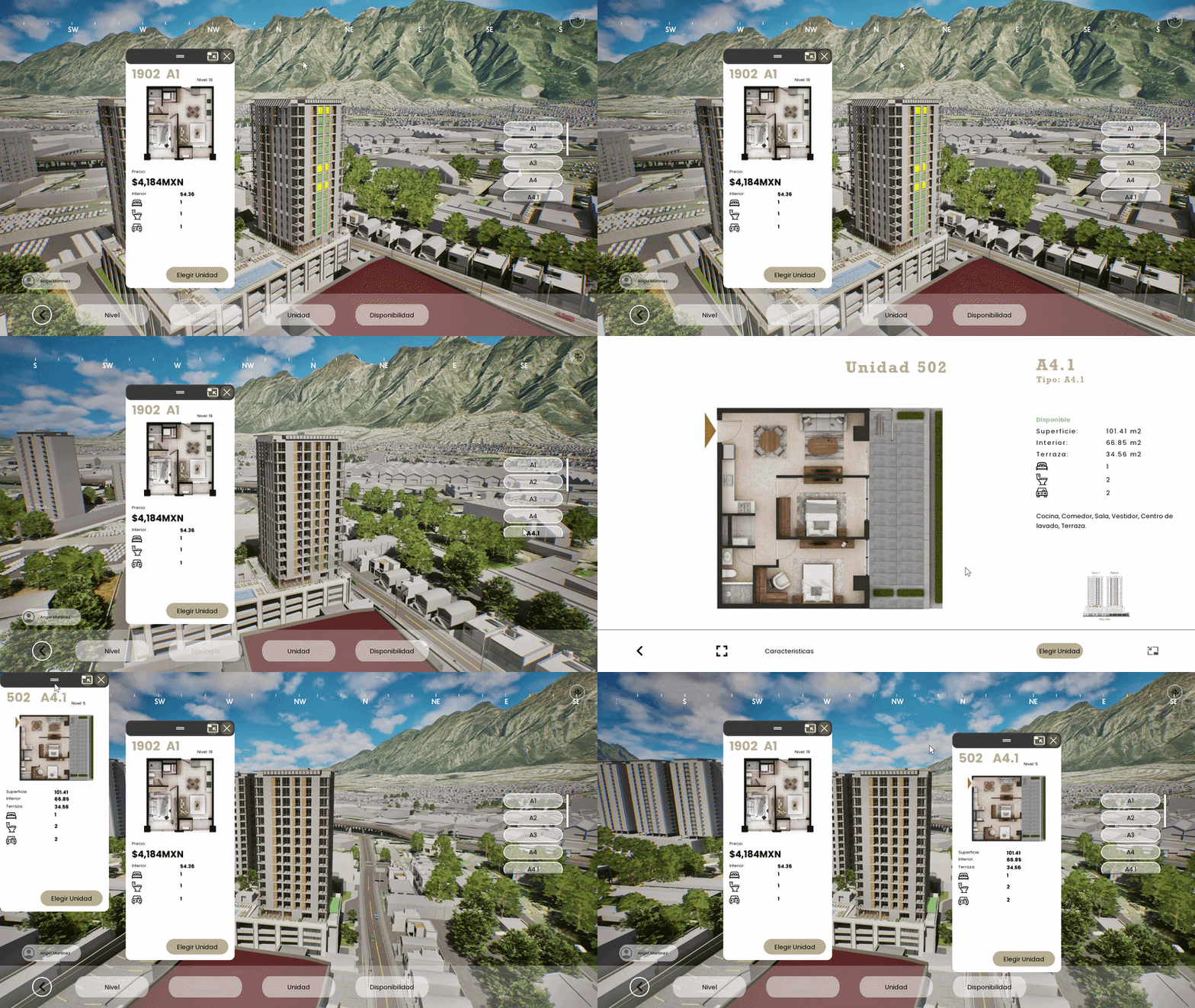
4.Para cerrar una ventana, haz clic en el botón Cerrar.
5.Para verla más grande, haz clic en el botón de pantalla completa.
* El precio, la disponibilidad y la opción de cotizar solo aparecen si tu proyecto cuenta con ellas. Para activarlas, escribe a soporte@volumento.com.
Commenting is not enabled on this course.

To install this Web App in your iPhone/iPad press
 and then Add to Home Screen.
